上手指南iPhone 与 iPad 语音跟随提词器
按下面的步骤,在 iPhone 或 iPad 上用 Oralo 跟随讲稿:先放入正文、检查语音,再试一次停顿和接稿。开始前,准备几句短稿即可。
练习讲稿先用这份三句示例练习
下面的步骤都使用这份讲稿。在 iPhone 或 iPad 上下载 TXT 文件后导入 Oralo,也可以将正文粘贴到新讲稿中。
下载示例讲稿(.txt) ↓ 今天,我来汇报一下项目进展。
本周,我们完成了第一版草稿,并整理了反馈。
接下来,我们会测试修改,并在周五确认计划。
截图统一使用这份中文练习稿,均来自 Oralo 1.0(14)的原生界面。每张图标明设备和环境;模拟器截图与回放输入不代表真机收音或跨 App 录像兼容性实测。
1. 先放入一小段讲稿
新建或打开讲稿
在讲稿库点「新建讲稿」→「粘贴正文」,放入上面的三句示例。也可以先在本机下载示例,再点「新建讲稿」→「导入文件」选择 TXT 文件。
选对识别语言
在「备稿」页点右上角「…」→「识别语言」,按实际要说的内容选择「普通话」或「英语(美国)」。
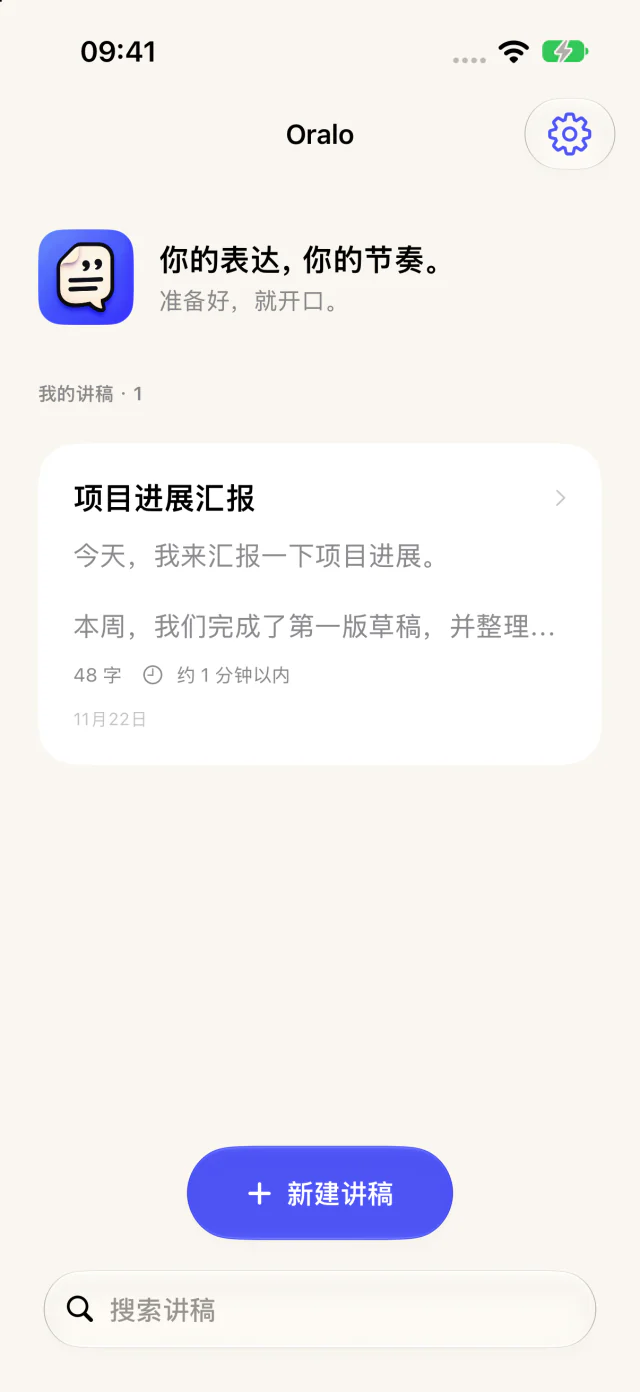
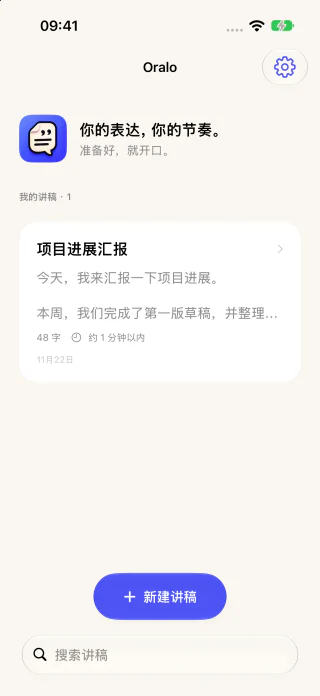 讲稿库中的「项目进展汇报」与上方三句练习稿一致。点讲稿继续,或点「新建讲稿」添加自己的内容。原生界面截图 · Oralo 1.0(14)· iPhone 17 模拟器 · iOS 27.0 · 2026 年 11 月 22 日。
2. 检查收音,再开始演讲
进入开始前检查
在「备稿」页底部点「开讲」。进入「开始前」后,点「检查语音跟随」,并允许 App 请求的权限。
完成设备准备
若出现「下载语音模型」,先联网下载,再重新检查。若出现「试用兼容识别」,可以尝试这一设备端选项。暂时无法准备好语音时,也可以选「手动开讲」。
先读第一句
看到「设备端已就绪」后,点「开讲」。在安静环境里读出「今天,我来汇报一下项目进展。」,观察高亮位置是否跟着这句话前进。
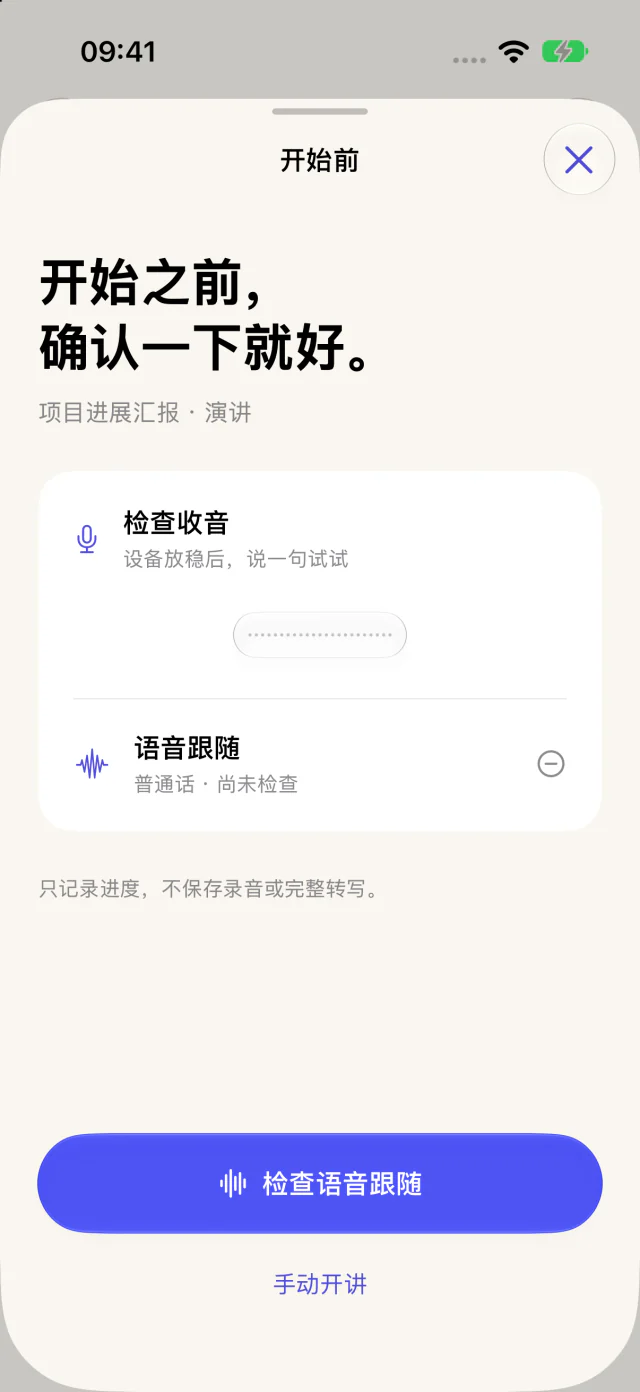
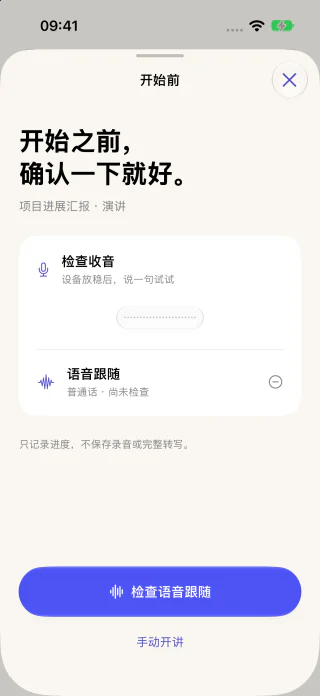 从「开讲」进入的「开始前」页面,使用普通话示例。截图处于尚未检查状态;点「检查语音跟随」后,按设备的实际结果继续。原生界面截图 · Oralo 1.0(14)· iPhone 17 模拟器 · iOS 27.0 · 2026 年 11 月 22 日。
3A. 试一次停顿和离稿接回
自然停顿一次
读完第一句后停顿一下,再读「本周,我们完成了第一版草稿,并整理了反馈。」跟随设计上会在停顿时等待。想主动停止监听,点「暂停」;准备好后点「继续」。
用原稿内容接回
临时用自己的话补充一句,再读回原稿:「接下来,我们会测试修改,并在周五确认计划。」观察 Oralo 是否接回原句;不保证能跳到任意较远段落。
如果操作栏隐藏了,点一下阅读区域即可显示。位置不对时,按下一步用「接稿」选择原稿中的句子。
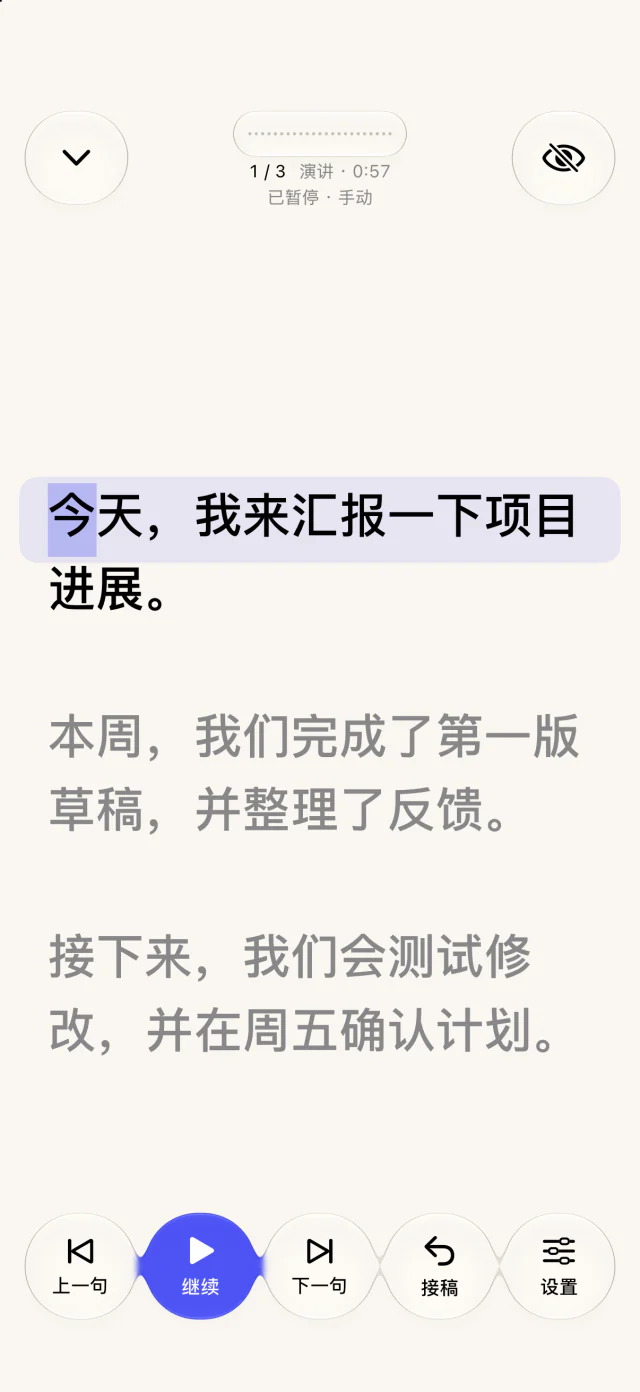
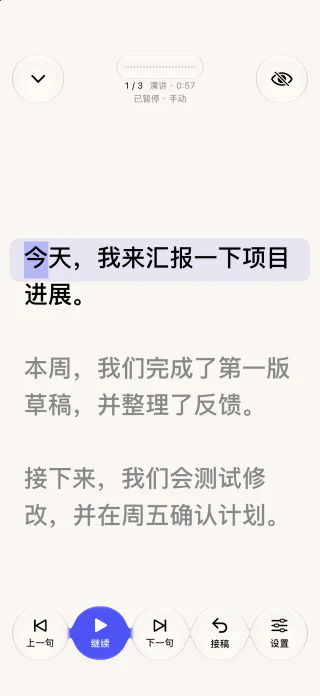 控制栏展开后的真实演讲界面。截图为手动模式的暂停状态,用于查看按钮位置,不代表语音识别实测。原生界面截图 · Oralo 1.0(14)· iPhone 17 模拟器 · iOS 27.0 · 2026 年 11 月 22 日。
3B. 用「接稿」选定下一句
打开接稿列表
点阅读界面底部的「接稿」,打开「选择接稿位置」。列表按原稿顺序列出句子,当前句会标注「当前」。
选择示例的第三句
点选第三句「接下来,我们会测试修改,并在周五确认计划。」后,App 会回到阅读界面,并保持暂停。
确认位置,再继续
确认高亮已经移到第三句。使用语音跟随时,点「继续」后再读这一句;也可以用「上一句」和「下一句」逐句调整。
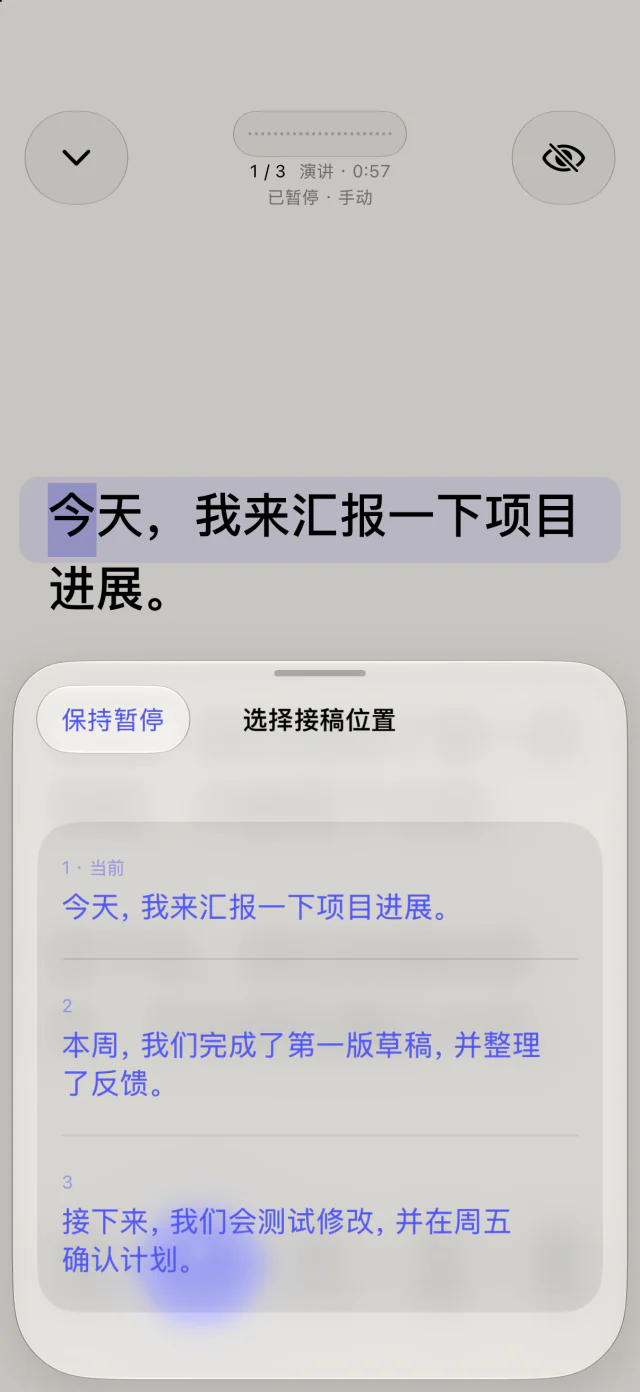
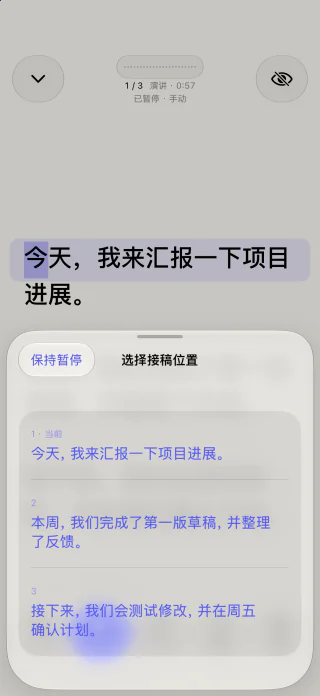 点「接稿」后的真实选句列表。选择第三句即可回到对应位置;选句本身不会恢复监听。此图来自手动模式。原生界面截图 · Oralo 1.0(14)· iPhone 17 模拟器 · iOS 27.0 · 2026 年 11 月 22 日。
4. 长时间使用前,先排查这几项
读了,但位置没动
检查识别语言、麦克风权限和开始前检查结果。靠近设备、减少背景声,再读一小句原稿。若位置不对,用「接稿」→选句→「继续」重新定位。
语音暂时无法启动
按「开始前」页面提示下载模型或尝试兼容识别;也可以选「手动开讲」,通过手动切句继续阅读。
准备离线使用
编辑和阅读使用本机数据。语音跟随需要可用的设备端识别及对应语言模型,首次下载可能需要联网;识别不可用时不会自动改用云端上传音频。
需要切换到其他 App 录像时,请按小窗提词指南操作。它的麦克风行为和已验证范围与 App 内阅读不同。
你可能还想知道。
停顿或讲快一点,稿子跟得上吗?
设计上会在停顿时等待,并在你按稿继续时跟上。实际是否跟稳,取决于环境、设备、语言和已安装的系统模型。
想从指定的一句继续,怎么操作?
点「接稿」并选中一句,以你的选择为准。选句后仍为暂停状态,点「继续」重新监听。「上一句」和「下一句」可逐句移动。
没有网络能不能用语音跟随?
若系统模型已经下载在本机,语音跟随可以在设备端进行。第一次下载模型或声音可能需要联网。不能把这一点理解为全程无需联网,或所有功能都已离线验收。
准备好,按自己的节奏开讲。

适用于 iOS 18 及以上的 iPhone 与 iPad。下载后即可使用全部功能,无订阅。
在 iPhone 或 iPad 上打开 Oralo
用相机扫码,前往 App Store 下载。
仅分享下载链接,不包含你的讲稿。
小窗提词如何使用 ↗