
适用于 IPHONE、IPAD 与 MAC 的 AI 提词器
抬头尽情讲。
低头接着讲。
为现场演讲、工作汇报和视频口播准备。写好讲稿,让提词跟上你的节奏,下一句始终在眼前。支持 iPhone 与 iPad,现已推出 Mac 测试预览版。


适用于 iPhone 与 iPad · iOS 18 及以上 · 无订阅
看看 Mac 版 ↓扫码或复制下载链接 ↓ 了解语音跟随如何工作靠近摄像头,
也靠近你的节奏。
屏幕上是会议,镜头旁是下一句。把熟悉的语音跟随和注音带到 Mac,用一个恰到好处的悬浮窗,陪你从容开口。
前往 GitHub 下载预览版macOS 15+ Apple silicon + Intel
备稿,有更宽的空间。
新建、导入和编辑讲稿,添加拼音或音标,点按试听,然后开始讲。
小窗,调成顺眼的样子。
靠近摄像头,或放在屏幕四角。尺寸、背景透明度、行距和高亮色都能调整,下次打开复用你的偏好。
按自己的节奏讲。
语音跟随提示下一句,停顿时等一等,自由发挥后再接回原稿。讲稿保存在你的 Mac 上。
分享演示内容,把提词留给自己。
在会议或投屏软件中,选择要展示的 PPT 或浏览器「应用窗口」,并检查观众预览。共享整个桌面时,提词窗也可能被看到。
当前为测试预览版,尚未通过 Apple 公证。首次打开可能被 macOS 拦截,安装步骤和版本说明见 GitHub Release。
从第一稿,
到下一次开口。
备稿、开讲、再练一次。看看 Oralo 怎样把这些小事连起来。
稿子,随时找得到。
新建、粘贴或导入纯文本讲稿。自动保存在本机,下次打开接着改。
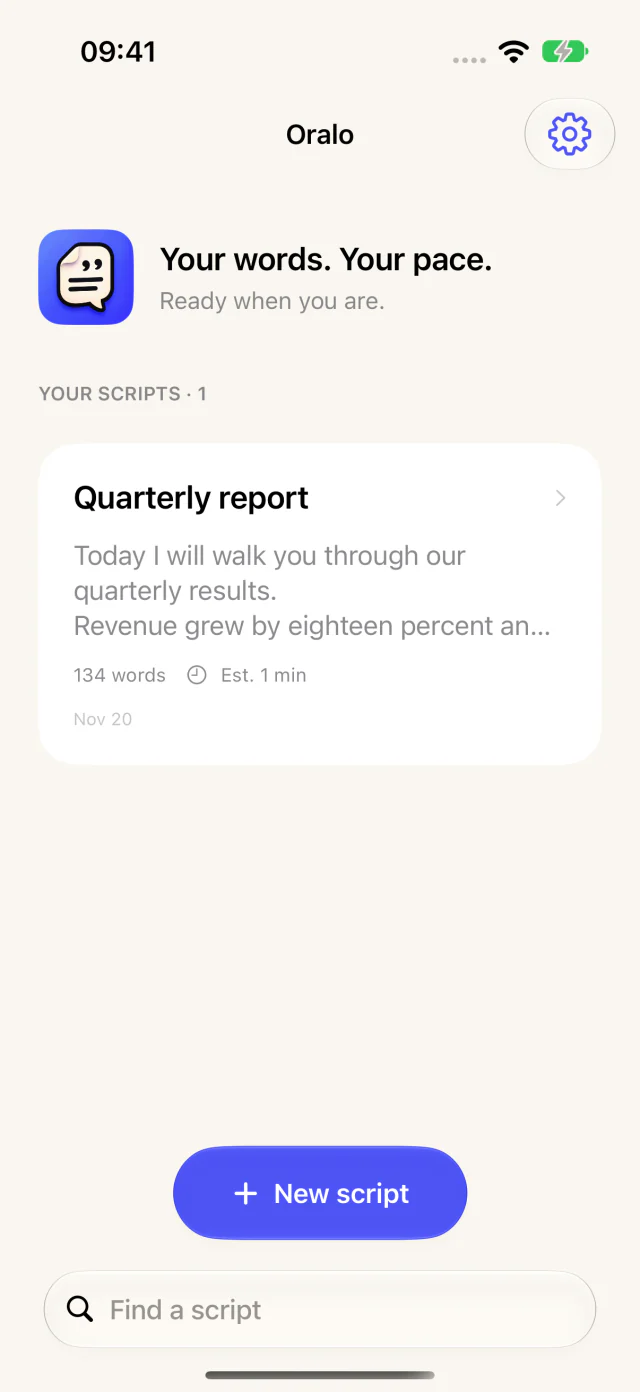
开口前,心里有数。
查看字数与预计演讲时长,按自己的语速调整估算,再整理分句与停顿。
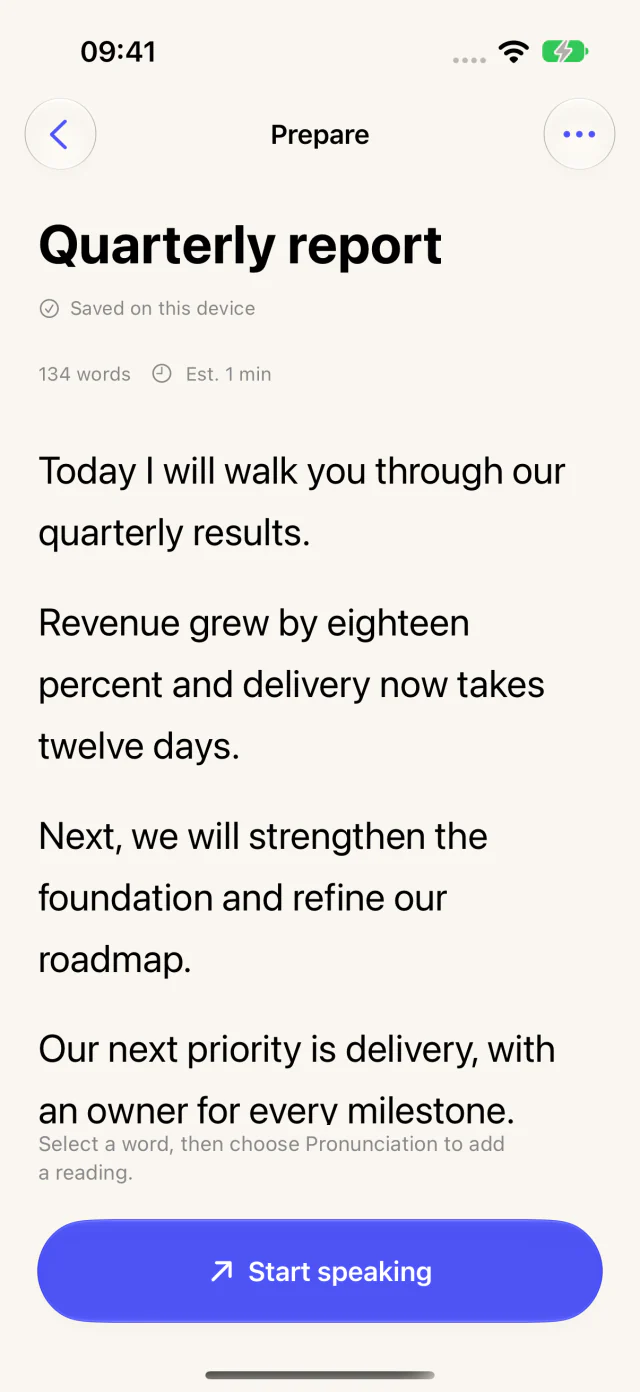
再练一次,多点底气。
从排练复盘回看原句,主动核对拿不准的词。保存拼音或音标,再排练一次。
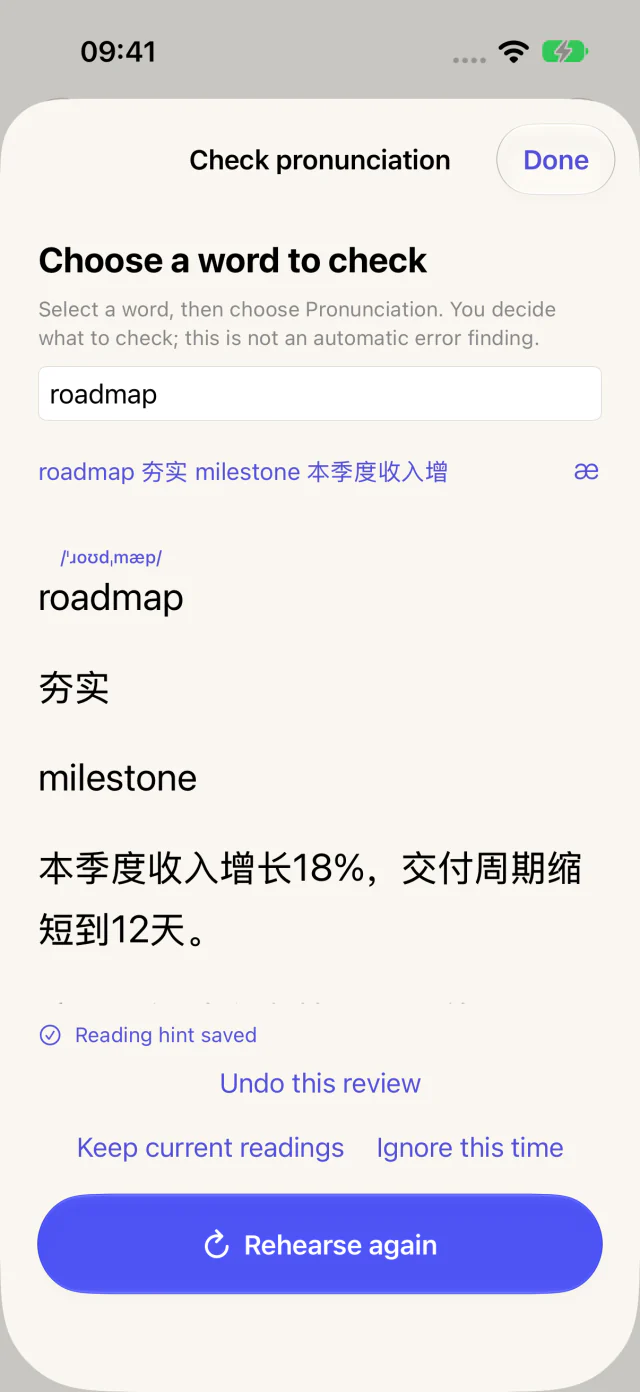
Oralo App 实际截图,使用示例讲稿。
你来讲,它来跟。
你来讲,它来跟。设备端语音识别对照当前讲稿,标出你讲到的位置。你停,它等;你继续,它跟上。离稿后,识别到明确的原稿内容时,会尝试接回原句或附近后文;也可以手动选一句,手动选择优先。实际效果受环境、设备和语言影响,仍在真实使用中打磨。
语音跟随如何工作这里是无需麦克风的交互示意。完整语音跟随在 App 内使用,需要设备支持的本机语音模型。
这一季度,我们有了新的进展。
把重要的事,
讲得更清楚。
下一步,让每一次交付更稳。
重要数据照稿讲,故事和想法,留给你自由发挥。
自由发挥后,
找到下一句。
一个临时想到的故事,一段想多说几句的解释。识别到明确的原稿内容后,尝试从原句或附近后文接上;也可以自己选一句。
识别原稿,尝试接回
识别到明确的原稿内容后,尝试接回原句或附近后文;也可随时手动定位。
需要时,自己选一句
打开接稿,选中想讲的句子。位置先停住,等你点「继续」再开口。
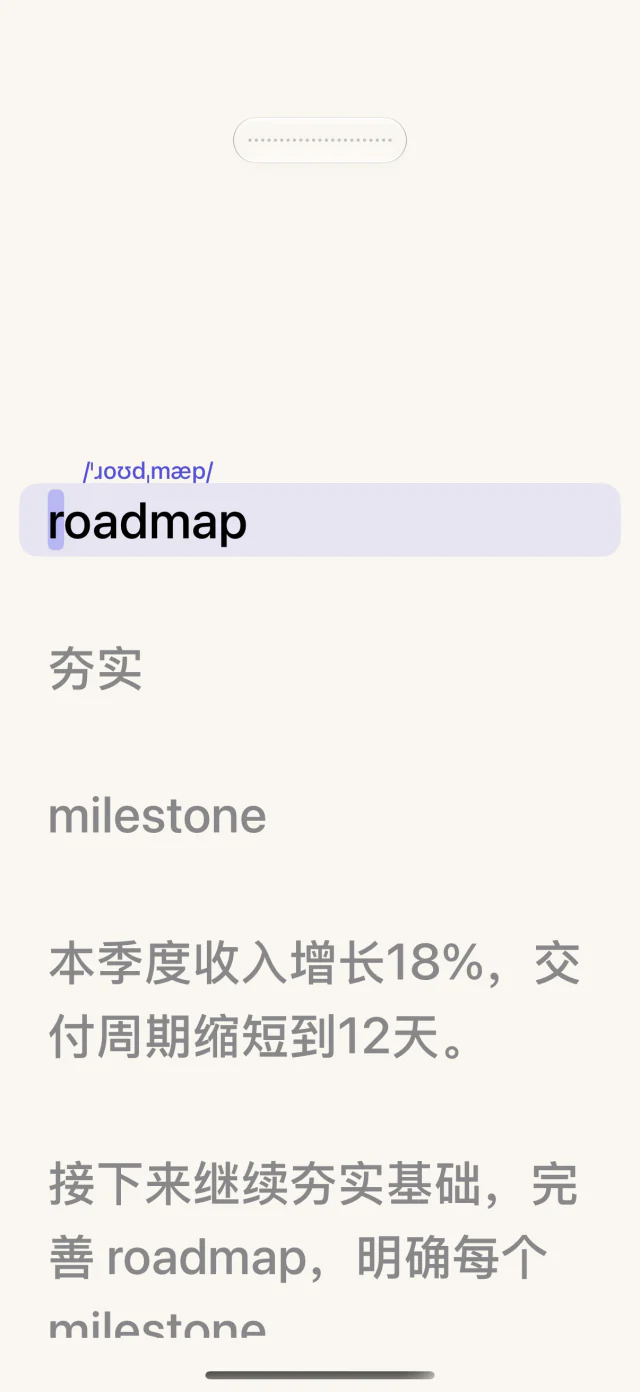
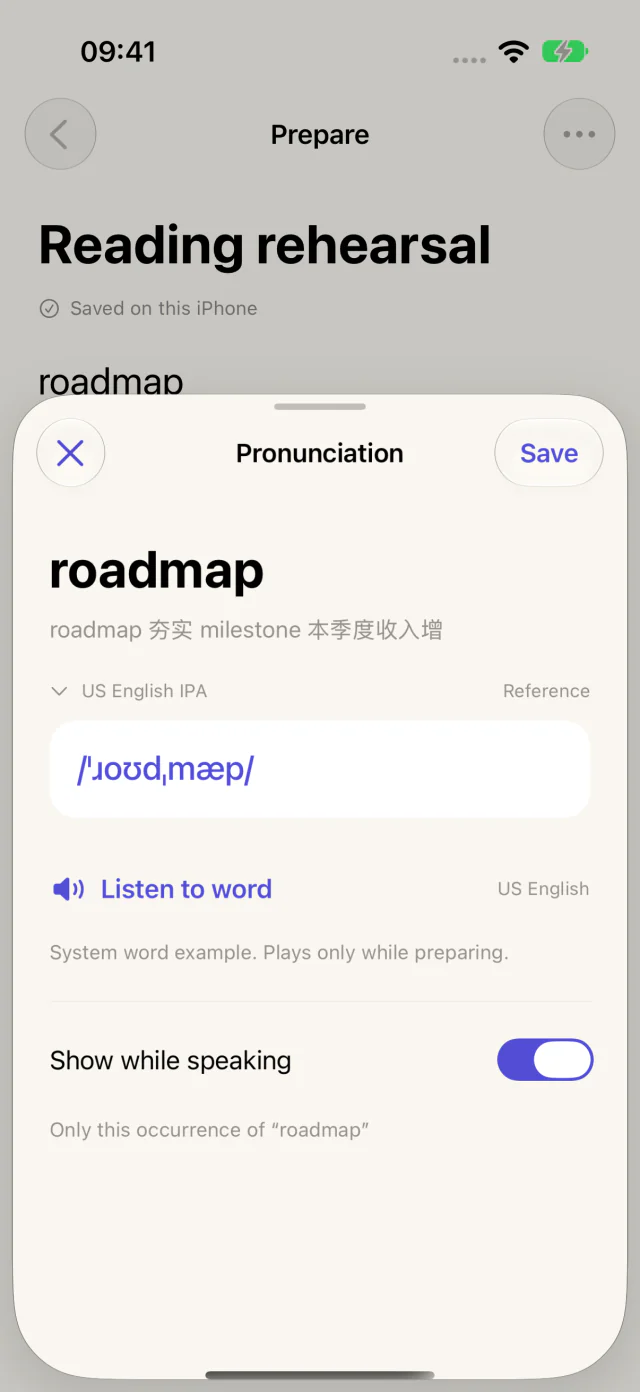
拼音在上,
底气在心里。
备稿时选中中文或英文词,添加、核对并保存拼音或音标。开讲后,注音紧贴对应字词显示。
App 在备稿时提供英文原词的参考试听,演讲时仅显示注音。下方按钮是浏览器发音示例。
备稿时听清楚,上台时看一眼就够。
切换 App,
稿子还在眼前。
切换 App 时,把讲稿放进画中画小窗。可以定速滚动,或先在 Oralo 中启动语音跟随。首次录制前,按上手指南完成设置,并查看已有实测的范围。
小窗提词如何使用定好速度,从容开始
调整滚动速度,经过 3 秒倒计时开始。定速模式不使用麦克风。
你开口,小窗跟随
先在 Oralo 中开始语音跟随,再切换 App。麦克风被中断时保留当前位置;回到 Oralo 后重新启动,或改用定速。
读音提示,也一起带上
已保存的拼音和音标仍贴着对应字词。调整文字大小,返回 Oralo 时暂停。
系统相机拍照预览已在 iPhone 15 Pro/iOS 18.1 验证;另有录像时跟随正常的用户反馈,但未附完整设备与 App 清单。具体范围见上手指南。

今天,分享一点上镜心得。
放慢一点,做你自己。
把镜头当作一位朋友。
目光对着镜头,
稿子就在眼前。
开启 Oralo 的左右镜像,把设备放在镜面提词器的托盘上。屏幕上的反向文字,经玻璃反射后正常呈现,读稿时也能看向镜头。
正文与注音,一起翻转
文字、拼音、英文音标和高亮同步镜像,控制按钮保持正常方向。
切换显示,留住位置
开启或关闭镜像、旋转设备时,保留当前阅读位置和暂停状态。
搭配独立的镜面提词设备使用。
8 秒静音循环视频:手机上的反向讲稿映在提词器玻璃上,多行文字持续向上滚动,当前阅读行居中高亮。
视频暂时无法播放,请使用「打开视频」链接。
大屏备稿,
自在开讲。
在 iPad 上并排查看稿库与正文;开讲后进入全屏。用你习惯的方向、字号和外观,把注意力留给要讲的话。
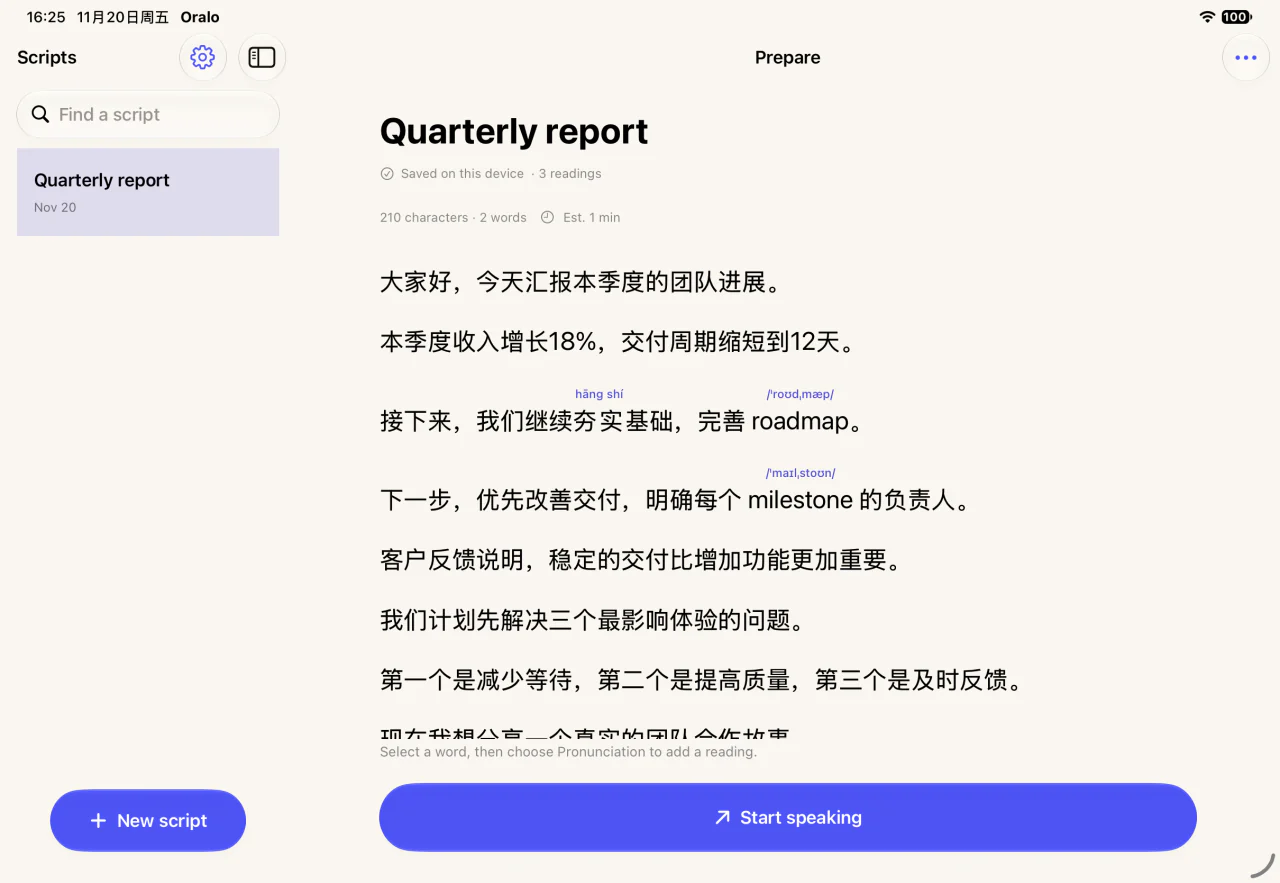
横竖屏都从容
旋转设备,保留当前句与暂停状态。字号和浅深外观也可自行调整。
镜面设备,也能用
左右翻转正文、注音与高亮,控制按钮保持正常,方便使用镜面提词设备。
稿子留在你的设备
讲稿、读音提示和排练记录保存在本机。App 不向我们的服务器上传讲稿或麦克风音频。
你的话,值得被听见。
工作汇报
数据准确,结论清楚。
现场分享
抬头交流,低头接稿。
会议发言
临场有想法,表达有章法。
你可能还想知道。
在哪里下载 Oralo?
Oralo 已在 App Store 上架,支持 iPhone 与 iPad。下载后即可使用全部功能,没有订阅或 App 内购买。请以所在地区 App Store 显示的价格为准。
语音跟随是怎样工作的?
Oralo 通过设备端语音识别匹配当前讲稿,跟随你正在讲的位置并逐字高亮。停顿时等待;识别到明确的原稿内容后,尝试接回原句或附近后文。也可以手动选一句,手动选择优先。实际表现受环境、设备与语言影响。
自由发挥之后,能自动接回来吗?
识别到明确的原稿内容时,Oralo 会尝试接回原句或附近后文,不保证任意跨段都能自动找准。噪声、距离和多人讲话会影响识别,需要时可以手动选一句继续。
支持哪些设备和语言?
iPhone 与 iPad 版最低支持 iOS / iPadOS 18。Mac 测试预览版需 macOS 15 及以上,支持 Apple 芯片与 Intel 芯片。iOS 界面提供英文、简体中文和繁体中文;Mac 预览版提供英文和简体中文。两者均支持中文拼音与英文音标。语音跟随需要设备支持相应语言并安装系统模型。
排练之后,可以回看什么?
可以查看时长、暂停与接稿事件,以及有充分依据的安静或整句重读线索,再回看原句、编辑当前稿或主动核对读音。这些记录帮助你复盘,不是演讲评分,也不会自动判定某个词读错。
离线时可以用吗?
讲稿编辑和阅读使用本机数据。语音跟随需要受支持且已下载的系统语言模型;首次下载模型或声音可能需要联网。如果设备端识别不可用,仍可手动提词,App 不会改用云端识别上传音频。
小窗可以和相机、通话一起使用吗?
打开讲稿→「…」→「小窗提词」。定速模式不需要麦克风,语音模式需先在 Oralo 中启动。系统相机拍照预览已在 iPhone 15 Pro/iOS 18.1 验证;另有录像时跟随与录制人声正常的用户反馈,但未附完整设备与 App 清单。其他录像、直播和通话 App 需在自己的环境先测试。
关于 Oralo
Oralo 是原生 iPhone 与 iPad 提词器,帮助你准备现场演讲、工作汇报和视频口播。
语音跟随使用设备端识别,需要受支持的系统语言模型;首次下载模型可能需要联网。
- 系统要求
- iOS 18.0 及以上 · iPadOS 18.0 及以上
- 类别
- 效率工具
- 开发者
- 立文 陈
你的表达,
现在从容开始。
带上讲稿,添好读音提示,就开始讲。在 App Store 下载 iPhone / iPad 版,或先体验 Mac 测试预览版。
适用于 iPhone 与 iPad · iOS 18 及以上 · 无订阅
macOS 15+ · Apple silicon + Intel · 测试预览版
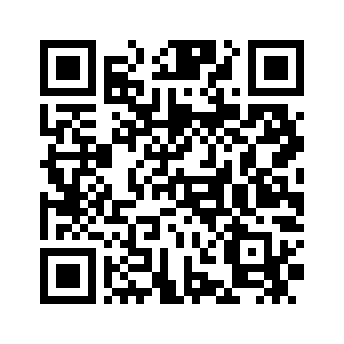
在 iPhone 或 iPad 上打开 Oralo
用相机扫码,前往 App Store 下载。
仅分享下载链接,不包含你的讲稿。