
1. 打开小窗提词设置
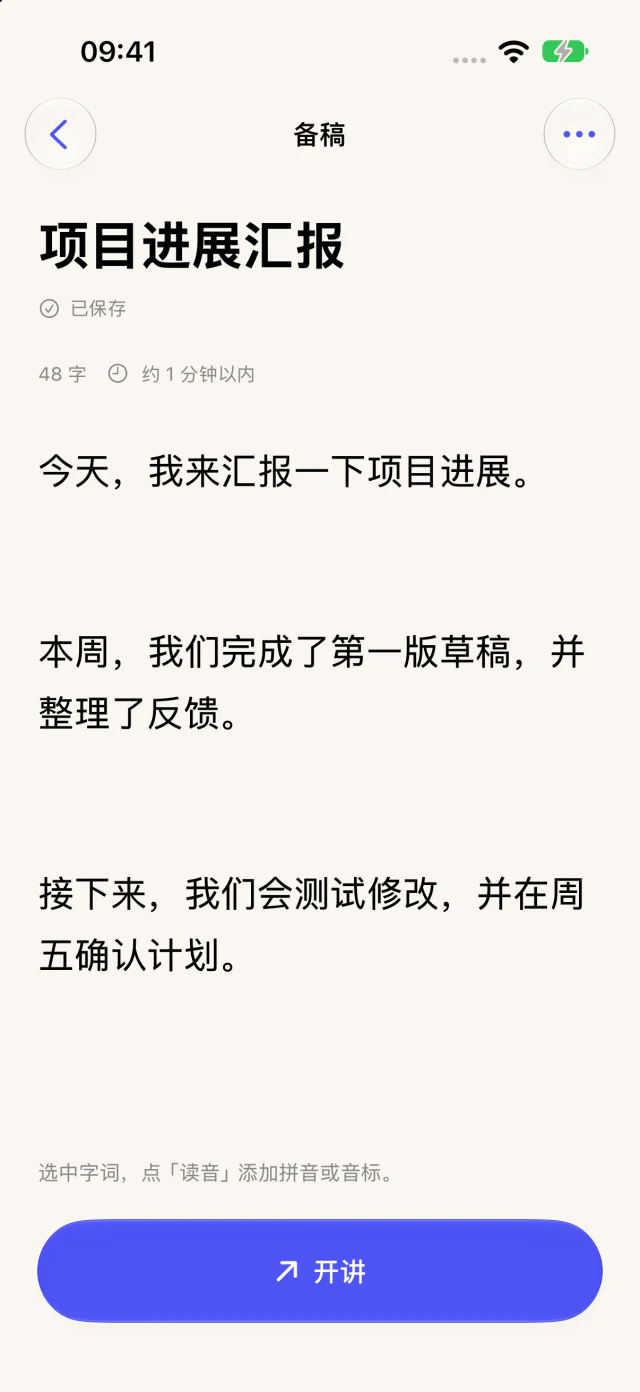
准备讲稿
在讲稿库点「新建讲稿」→「粘贴正文」,放入上面的三句示例。也可以先在本机下载示例,再点「新建讲稿」→「导入文件」选择 TXT 文件。在「备稿」页点「…」→「识别语言」→「普通话」。
进入小窗提词
在「备稿」页点右上角「…」→「小窗提词」,选择「定速滚动」或「语音跟随」。如果小窗已经开启,需要先关闭小窗才能切换模式。
2A. 使用定速滚动
按自己设定的速度滚动,不使用麦克风。想先熟悉小窗,可以从这个模式开始。
选起点,调速度和字号
选「定速滚动」,点「选择起点」并选中第一句「今天,我来汇报一下项目进展。」调整「滚动速度」和「字号」,点「预览滚动」,试读完整三句并调到舒服的速度。「暂停预览」可停下。
开启小窗,再切换 App
点「开启小窗」。经过 3 秒倒计时后,文字开始滚动。切换到要使用的 App,同时保留小窗。在另一款 App 里读完前两句,确认小窗始终可见。
调整位置
把系统画中画窗口移到不遮挡重要操作的位置。如果相机把小窗收到了屏幕边缘,点边缘箭头展开;双指捏合可在系统允许的范围内调整大小。
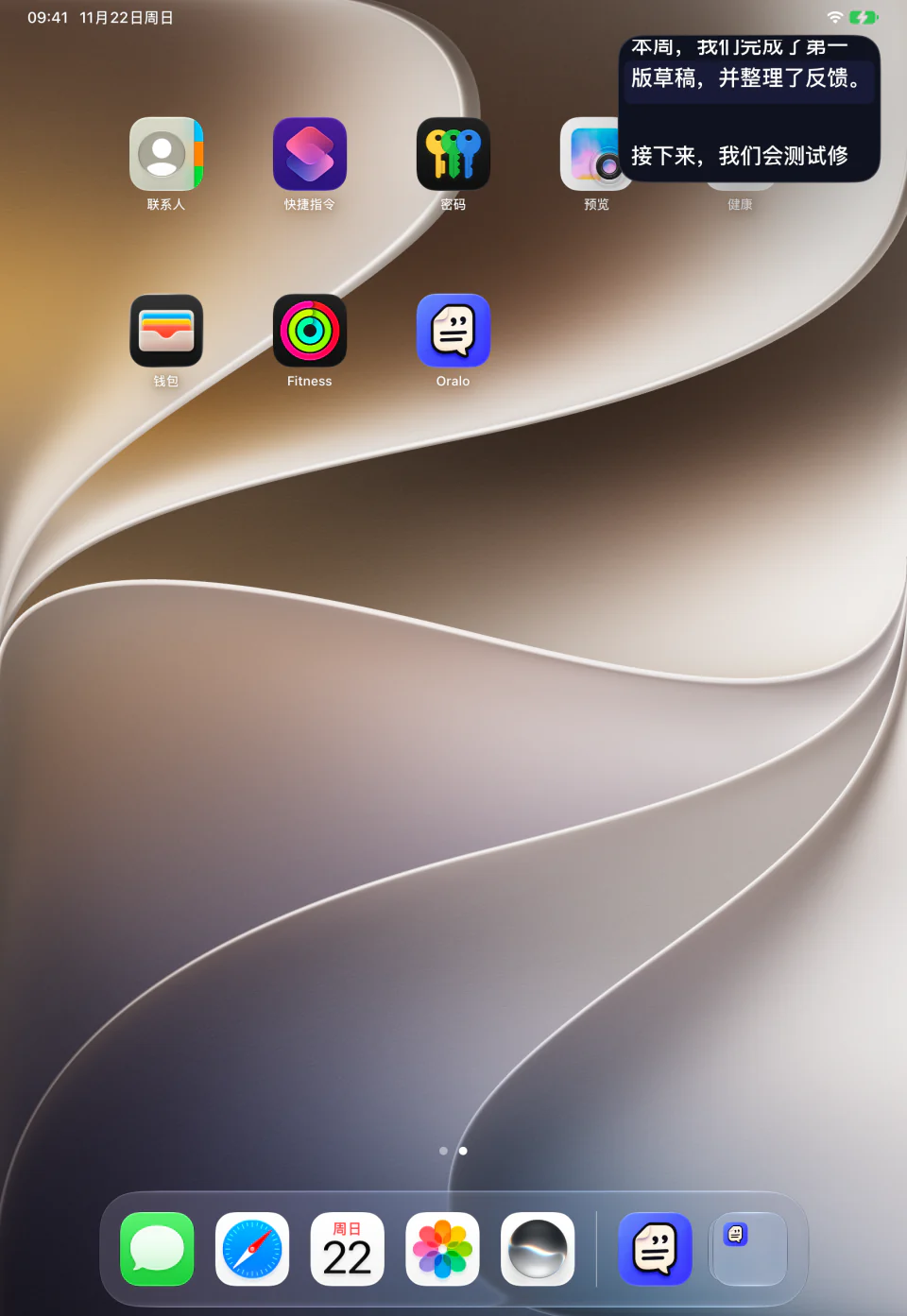
2B. 使用小窗语音跟随
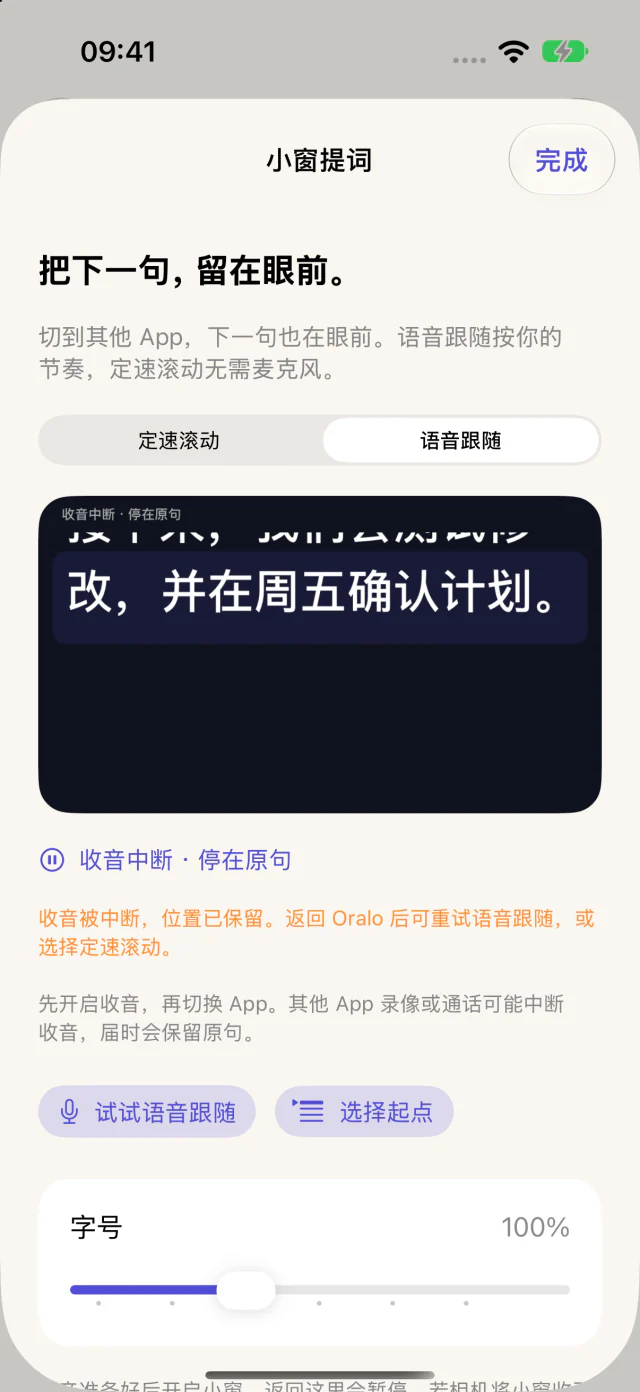
先让 Oralo 留在前台完成语音准备,再切换到其他 App。
选择语音跟随
在小窗关闭的状态下选「语音跟随」。用「选择起点」选中示例的第一句,再调整「字号」。
先在 Oralo 内试读
点「试试语音跟随」,允许请求的权限。若出现「下载语音模型并重试」或「使用兼容识别重试」,按提示处理。先读一句,确认位置会跟随,再离开 Oralo。按示例读第一句,停顿后再读第二句。
开启小窗
点「开启小窗」,等语音准备完成、小窗打开后,再切换 App。先在另一个 App 里读几句,确认状态后再开始较长的录制。
定速滚动和语音跟随是两种独立模式。麦克风输入被中断时,语音模式会保留位置,不会悄悄改成定速滚动。
3. 返回、重启与中断处理
小窗不再跟着声音走
回到 Oralo,必要时关闭小窗。点「选择起点」,选中以「接下来,我们会测试修改」开头的第三句;点「试试语音跟随」并读出这一句,正常后再开启小窗。如果另一款 App 反复中断收音,关闭小窗后可改用「定速滚动」。
回到了 Oralo
返回 Oralo 会暂停提词并停止语音收音。需要继续时,重新开始预览或语音检查;仅重新打开页面不会自动恢复麦克风监听。
小窗消失或打不开
画中画能否使用、如何摆放由系统与另一款 App 共同决定。回到 Oralo 后可重试「开启小窗」;暂不可用时,可用 App 内预览或全屏提词。
4. 哪些场景有实际验证
请依据下面的范围,在自己的设备上先做一次短测试。小窗可见、能持续收音、成片中有正常人声,是三件需要分别确认的事。以下为所列版本的历史记录,不代表对后续每个版本重新完成了测试。
| 环境 / 依据 | 已观察到的结果 | 范围限制 |
|---|---|---|
| 真机验证 · Oralo 1.0(13) iPhone 15 Pro · iOS 18.1 · 系统相机拍照预览 2026 年 11 月 20 日 | 定速和语音模式下小窗文字保持可见,语音模式持续收到麦克风输入。 | 本次测试没有开始录像,也没有测量真实讲话的识别准确率。 |
| 用户反馈 · Oralo 1.0(14) 2026 年 11 月 21 日 | 用户确认小窗可用、录像时语音跟随正常、录制人声正常,以及离稿后能接回。 | 反馈没有附设备、系统、目标 App 和录制时长,不能据此确认某个具体 App 与设备组合的兼容性。 |
其他录像、直播、通话 App,以及长时间使用,尚无完整设备测试矩阵。上方 iPad 截图只展示界面。正式使用前,先录一小段并回放,分别检查提词状态和成片人声。