
钉钉投屏时,怎样让观众看汇报、自己看提词
观众要看幻灯片或演示页,讲的人把下一句留在自己眼前。钉钉投屏时只共享应用窗口,并以当时的预览为准。
发布于
工作汇报投到会议室大屏时,最怕提词和稿件一起被投出去。观众要看的是幻灯片或演示页,讲的人则需要下一句留在自己眼前。
下面是一次钉钉窗口投屏的实拍:外接屏只显示演示内容,标题为「Oralo · 全屏提词验证」,并标明这是独立测试演示、不包含个人讲稿;Mac 上则仍留着 Oralo 的悬浮提词窗和调节面板。投屏连接信息已遮盖。
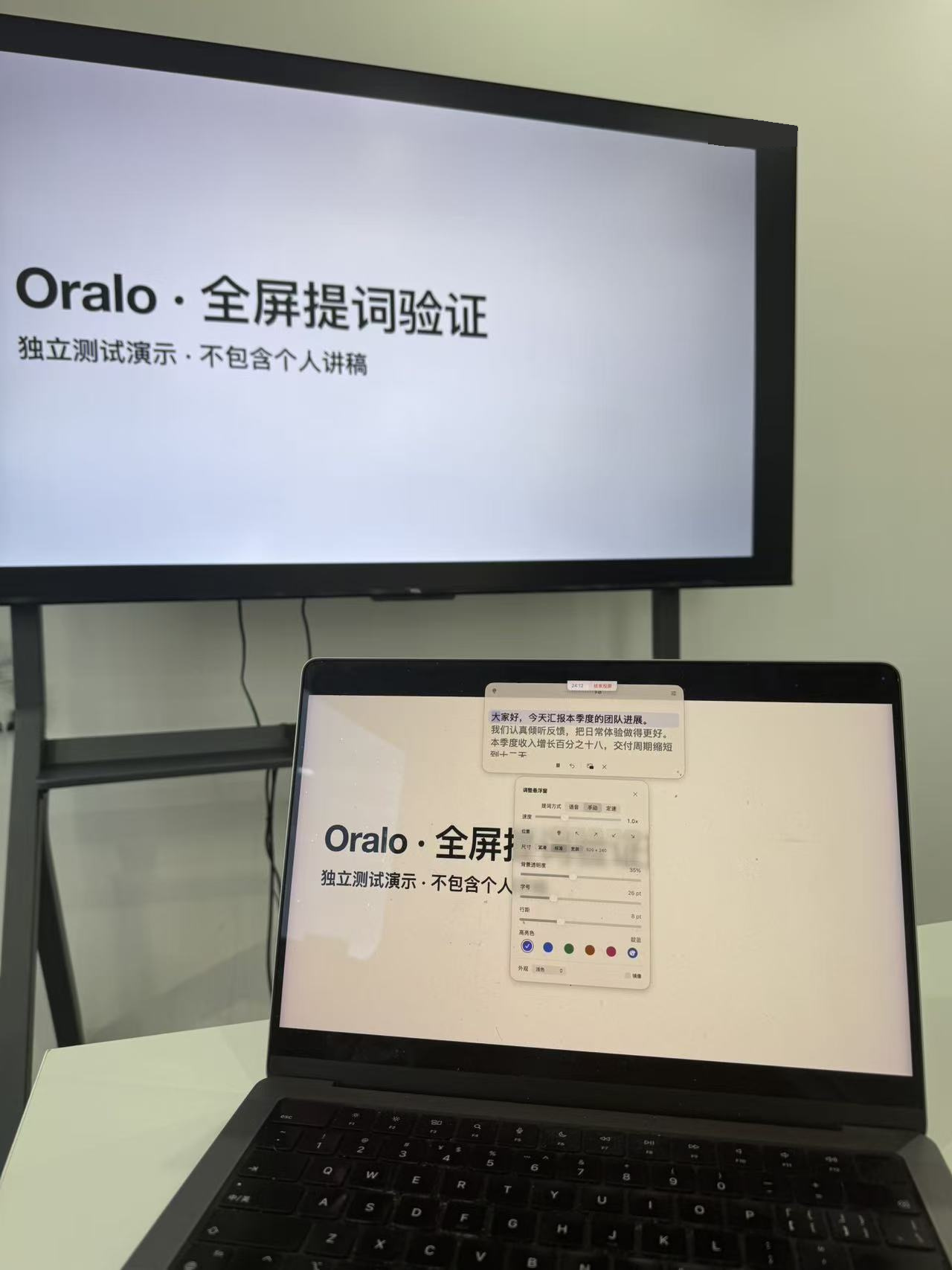
对照两块屏幕,差别很清楚。大屏上没有提词窗,也没有设置面板,只有那一页演示。笔记本屏幕上,同一份演示还在,悬浮提词窗靠近屏幕上方、也就是摄像头附近,下方是调节面板。这就是正确设置之后应出现的分工——观众看汇报,自己看提词。
要得到这种效果,关键不在把提词窗调得更淡,而在投屏时只共享要展示的那个窗口。
用「应用窗口」投屏,把提词留在自己屏幕上
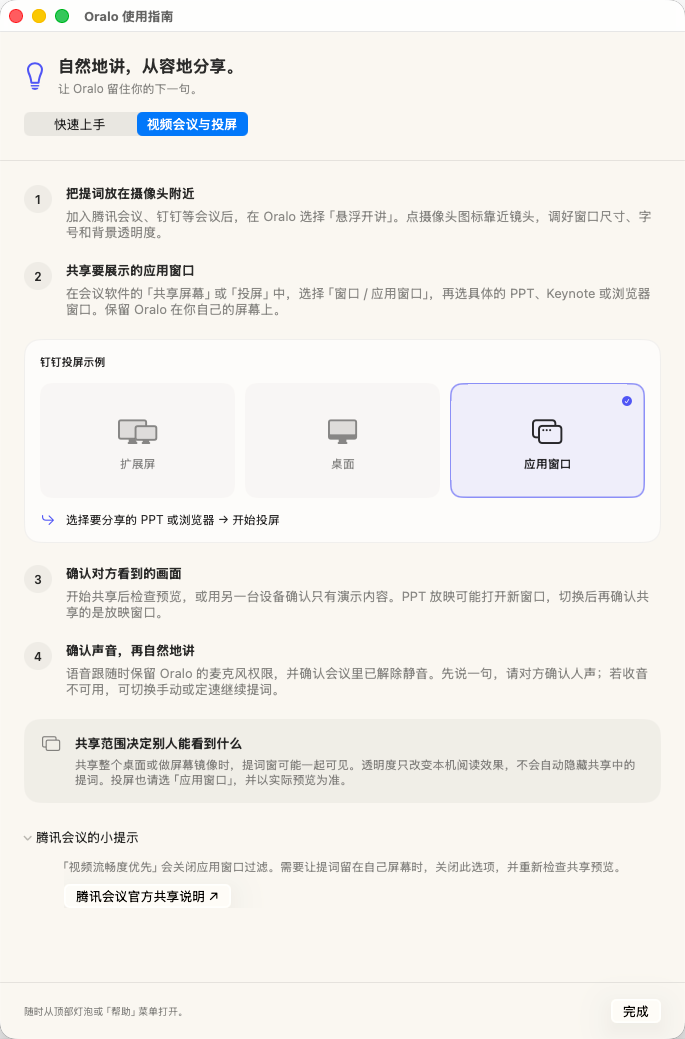
按 Oralo 使用指南「视频会议与投屏」一节,可以照着下面几步做。
1. 把提词放在摄像头附近
加入钉钉会议后,在 Oralo 选择「悬浮开讲」。点摄像头图标,让窗口靠近镜头,再调好窗口尺寸、字号和背景透明度。这样抬头看向镜头时,下一句仍在近处。
2. 共享要展示的应用窗口
在钉钉的「共享屏幕」或「投屏」里,选择「窗口 / 应用窗口」,再指定要展示的 PPT、Keynote 或浏览器窗口。把 Oralo 留在自己的屏幕上,不要把它一并选进去。指南中的钉钉投屏示例并列了「扩展屏」「桌面」和「应用窗口」三项,应选「应用窗口」,然后选择要分享的 PPT 或浏览器,再开始投屏。
3. 确认对方看到的画面
开始投屏后,先检查预览,或用另一台设备确认对方只能看到演示内容。如果使用 PPT 放映,可能会另外打开一个窗口;这时要再确认共享的是正在放映的那一个,而不是编辑窗口。
4. 确认声音,再开始讲
若使用语音跟随,需保留 Oralo 的麦克风权限,并确认会议里已经解除静音。可以先说一句,请对方确认能听到人声。如果现场收音不可用,可改用手动或定速继续看稿,不必停掉整场汇报。
常见误区,以及开口前的检查
共享范围决定别人能看到什么。如果共享的是整个桌面,或做了屏幕镜像,提词窗可能一起出现在对方画面里。把背景调透明,只改变自己阅读时的观感,并不会自动把提词从共享画面中藏掉。钉钉投屏同样请选「应用窗口」,并以当时预览里实际看到的画面为准。
这一点不能推广成「所有投屏、录屏或会议软件都会自动排除提词窗」。不同产品、不同共享方式,结果可能不一样。换了一种投屏方法,或改用系统镜像、整屏录制时,都要重新看预览,不能只靠上次的经验。
开口前可以用这几项做一次核对:
- 预览或旁侧设备里,有没有出现提词窗或调节面板。
- 若 PPT 进入放映后新开了窗口,当前共享的是否就是放映窗口。
- Oralo 的麦克风权限是否仍在,会议是否已解除静音;若语音跟随无法使用,是否已改好手动或定速。
都确认后,再开始讲。观众侧应只看到汇报内容;提词则留在你自己的屏幕上。
如果你要在 Mac 上准备类似的汇报,可以先体验 Oralo 的 macOS 测试预览版。最新版本和安装说明,见 oralo.fun。